




Tại sao mã QR của bạn trông mờ và làm thế nào để sửa chữa nó nhanh chóng
Mã QR mờ có thể làm hỏng chiến dịch tiếp thị, trì hoãn lô hàng hoặc làm thất vọng\nKhách hàng trong vài giây Nếu mã QR của bạn trông mờ, sẽ không quét, hoặc hoạt động trên một\nĐiện thoại nhưng không phải khác, đừng hoảng sợ. Trong hầu hết các trường hợp, bạn có thể sửa mờ mã QR dưới\nMột phút.
Hướng dẫn toàn diện này giải thích:
- ● Tại sao A\nMã QR trở nên mờ
- ● Làm thế nào để\nsửa mã QR mờ ngay lập tức
- ● Các\nđộ phân giải chính xác và cài đặt in bạn nên sử dụng
- ● Khi\nBlur thực sự là một vấn đề biến dạng
- ● Làm thế nào QR\nsửa lỗi mã thực sự hoạt động
Hãy bắt đầu với các sửa chữa nhanh nhất.
Sản phẩm QR\nMã mờ? Sửa chữa nó trong vòng chưa đầy một phút
Nếu mã QR của bạn trông mờ hoặc không quét, hãy thử các\nKiểm tra nhanh trước:
Tắt "Phù hợp với trang" hoặc tự động mở rộng trong máy in của bạn\ncài đặt
In ở 300 dpi hoặc cao hơn
Sử dụng tệp hình ảnh gốc (không phải ảnh chụp màn hình)
Tăng độ tương phản (màu đen trên màu trắng hoạt động tốt nhất)
Đảm bảo rằng có đủ không gian trắng xung quanh mã
Thử quét trong ánh sáng sáng sáng hơn
Trong nhiều trường hợp, vấn đề là quy mô hoặc\nResolution không phù hợp. Nó không phải là bản thân mã - nó là cách nó được hiển thị hoặc\nin.
Bây giờ hãy xem những gì gây ra mã QR\nmất rõ ràng.
Tại sao\nMã QR trở nên mờ – và làm thế nào để khắc phục mỗi nguyên nhân
Dựa trên thử nghiệm in ấn rộng rãi trong thế giới thực và kinh nghiệm ngành công nghiệp, chúng tôi đã\nxác định một cách có hệ thống các nguyên nhân phổ biến nhất của mã QR mờ và cung cấp\ncác giải pháp rõ ràng và có thể thực hiện cho mỗi kịch bản.
Mã QR độ phân giải thấp (và\nĐộ phân giải chính xác bạn nên sử dụng)
Nguyên nhân:
Mã QR của bạn đã được xuất ở độ phân giải quá thấp. Khi mở rộng, nó\ntrở thành pixel và mờ.
Điều này thường xảy ra khi:
- Xuất như một tập tin JPG nhỏ
- Chụp ảnh màn hình thay vì tải xuống bản gốc
- Thay đổi kích thước hình ảnh bitmap
Sửa chữa:
- ✔️ Đối với màn hình kỹ thuật số: đảm bảo mỗi QR\nmô-đun (vuông nhỏ) có ít nhất 4 × 4 pixel
- ✔️ Sử dụng pixel đủ lớn\nkích thước khi xuất khẩu (ví dụ, ít nhất 1000 × 1000 px cho\nthiết kế định hướng in).
- ✔️ Sử dụng định dạng SVG bất cứ khi nào có thể\n (quy mô tệp vector không mờ)
Nếu bạn chỉ có một tập tin PNG hoặc JPG nhỏ\nvà bạn mở rộng nó, nó sẽ mờ đi - không có cách nào xung quanh nó. Đó không phải là một thiết kế\nlỗi; Đó là vật lý.
Mã QR Mờ Sau\nIn (DPI, quy mô, cài đặt giấy)
Nguyên nhân:
Mã QR trông sắc nét trên màn hình nhưng mờ trên giấy.
Lý do phổ biến:
- Máy in được đặt vào chế độ Draft
- "Phù hợp với trang" quy mô được kích hoạt
- In ở DPI thấp
- Mực hấp thụ giấy chất lượng thấp
Sửa chữa:
- ✔️ Thiết lập máy in chất lượng cao
- ✔️ Tắt quy mô tự động
- ✔️ In ở tối thiểu 300 DPI
- ✔️ Sử dụng giấy nhãn mờ hoặc được phủ
Một ví dụ thực sự:
Một cửa hàng bán lẻ nhỏ thiết kế một tấm A4 với\nNhiều nhãn sản phẩm chứa mã QR. Cửa hàng in đã kích hoạt “Fit”\ncho US Letter”, một chút biến dạng các mã và giảm\ngiải quyết hiệu quả. In lại ở 300 DPI ở kích thước ban đầu mà không cần\nscaling ngay lập tức giải quyết vấn đề quét. Đôi khi fix là\nđơn giản như vậy.
Chọn máy in nhãn mã vạch đáng tin cậy
Nếu điều chỉnh DPI và mở rộng không giải quyết vấn đề, vấn đề\ncó thể là\nmáy in của bạn. Mã QR nhỏ trên nhãn đóng gói hoặc thẻ ID yêu cầu\nsắc nét,\nđầu ra chính xác. Máy in chất lượng thấp có thể khiến các mô-đun bị mờ\ncùng nhau,\nĐặc biệt là trên nhãn nhỏ.
Trong trường hợp như vậy, mật độ cao nhãn mã vạch\nmáy in —\nchẳng hạn như các mô hình iDPRT chuyên nghiệp với độ ổn định 300 hoặc thậm chí 600 DPI\nđầu ra -\ngiúp duy trì cạnh sạch sẽ và hiệu suất quét nhất quán trên\nnhãn vận chuyển\nvà đóng gói sản phẩm.
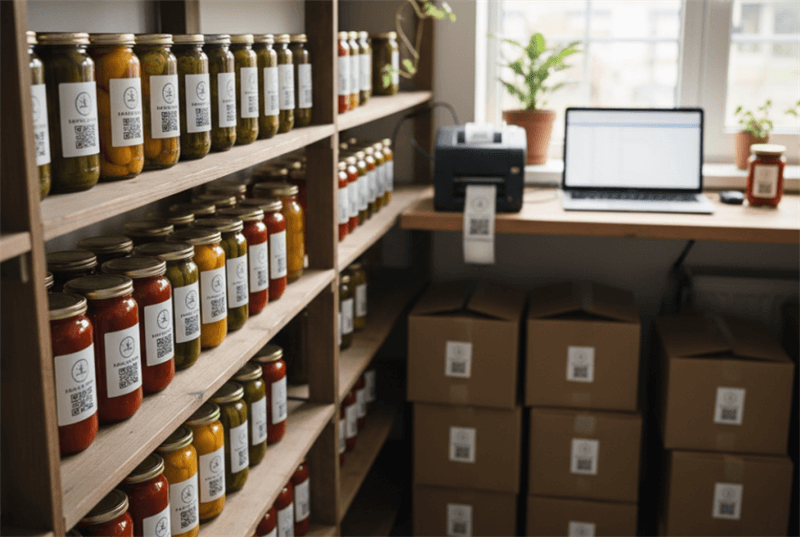
Bằng cách cải thiện độ chính xác in, bạn ngăn chặn các vấn đề độ rõ ràng quét thay vì\nsửa sau đó.
Ví dụ về độ phân giải cao\nMáy in nhãn mã QR
iDPRT SP320 Series 3 inch\nMáy in mã vạch nhiệt
Thích hợp cho nhãn sản phẩm, tự chế\nnhãn thực phẩm, nhãn thành phần và nhãn dán logo yêu cầu\nMã QR sắc nét, có thể quét.

- Độ phân giải: 203dpi
- In ấn\nphương pháp: Nhiệt trực tiếp
- Max.\ntốc độ in: 7ips (180mm / giây)
- Max.\nchiều rộng in: 2,83 inch (72mm)
- Bộ nhớ:
iDPRT iF4 Series 4 inch\nMáy in mã vạch chuyển nhiệt
Được xây dựng cho bền, mật độ cao\nIn mã vạch 1D và 2D, cung cấp QR sắc nét, chống bẩn\nmã cho thẻ tài sản và nhãn sản phẩm.

- Độ phân giải: 203dpi, 300dpi
- In ấn\nphương pháp: Nhiệt trực tiếp và truyền nhiệt
- Max.\ntốc độ in: 6ips @ 203dpi, 5ips @ 300dpi
- Max.\nchiều rộng in: 4,25 "(108mm) @ 203dpi và\n4.17"(108mm) @ 300dpi
- Bộ nhớ: Bộ nhớ RAM 64MB / Flash 128MB
iDPRT Gala Series 4 inch\nMáy in mã vạch công nghiệp
Được thiết kế để in khối lượng lớn\nthẻ ID phần nhỏ, nhãn tài sản và mã 2D mật độ cao trong\nmôi trường công nghiệp.

- Độ phân giải: 203dpi, 300dpi hoặc 600dpi
- In ấn\nphương pháp: Nhiệt trực tiếp và truyền nhiệt
- Max.\ntốc độ in: 14ips @ 203dpi, 10ips @\n300dpi, 6ips @ 600dpi
- Max.\nchiều rộng in: 4.1 "(104mm) @ 203dpi và\n4,17 "(106mm) @ 300dpi và 600dpi
- Bộ nhớ: 2 GB Flash / 512 MB RAM
Tại sao mã QR trông mờ\nMàn hình hoặc phương tiện truyền thông xã hội
Nguyên nhân:
Nén.
Các nền tảng như Instagram, WhatsApp,\nvà Facebook nén các hình ảnh được tải lên. Nếu bạn tải lên mã QR dưới dạng JPG,\ncác hiện vật nén có thể làm mờ các cạnh.
Chụp màn hình cũng làm giảm chất lượng,\nĐặc biệt nếu sử dụng trên các thiết bị cũ hơn.
Sửa chữa:
- ✔️ Tải lên tập tin PNG hoặc SVG gốc
- ✔️ Tránh chụp màn hình
- ✔️ Đừng áp dụng bộ lọc
- ✔️ Giữ độ tương phản cao
Nếu mã QR của bạn chỉ trông mờ\nsau khi đăng trực tuyến, nén của nền tảng có thể là thủ phạm.
Những sai lầm thiết kế khiến QR\nMã trông mờ
Nguyên nhân:
Độ tương phản kém hoặc thiếu vùng yên tĩnh (biên giới trắng).
Mã QR cần:
- Độ tương phản mạnh mẽ (đen trên trắng là lý tưởng)
- Một biên giới trắng rõ ràng (được gọi là khu vực yên tĩnh)
- Không có gradient hoặc kiểu dáng nặng
Sửa chữa:
- ✔️ Đảm bảo một khu vực yên tĩnh tối thiểu 4 mô-đun rộng
- ✔️ Tránh nền pastel
- ✔️ Tránh đặt mã QR trên hình ảnh bận rộn
Một nhà thiết kế đã nhúng một mã QR bên trong một\nnền tờ flyer đầy màu sắc mà không bảo tồn khu vực yên tĩnh. Nó trông\nphong cách, nhưng quét thất bại. Một khi họ thêm khoảng cách thích hợp, nó hoạt động\nngay lập tức.
Như họ nói, “đừng dễ thương với nó” -\nSự rõ ràng đánh bại thẩm mỹ khi nói đến khả năng quét.
Khi\nMã QR mờ thực sự là vấn đề biến dạng
Đôi khi vấn đề không mờ đi - đó là biến dạng.
Mã QR bị biến dạng từ kéo dài hoặc sai\nTỷ lệ khía cạnh
Mã QR phải hoàn toàn vuông.
Nếu bạn:
- kéo dài theo chiều ngang
- Nén nó theo chiều dọc
- Thay đổi kích thước không đồng đều
Bạn biến dạng mô hình nội bộ.
Sửa chữa:
- ✔️ Luôn duy trì tỷ lệ chiều 1: 1
- ✔️ Thay đổi kích thước theo tỷ lệ
- ✔️ Tránh kéo chỉ một bên của hộp hình ảnh
Ngay cả biến dạng nhẹ có thể phá vỡ quét\nđộ tin cậy.
Mã QR biến dạng trên bề mặt cong (nhãn)\n & Bao bì)
Khi in trên chai, ống hoặc cong\nbao bì, mã QR có thể biến dạng.
Sửa chữa:
- ✔️ Tăng kích thước mã
- ✔️ Sử dụng mức sửa lỗi cao hơn (xem phần tiếp theo)
- ✔️ Tránh đặt mã QR gần gấp hoặc cạnh
Trên bề mặt cong, mã QR nhỏ thất bại hơn\ndễ dàng. Lớn hơn an toàn hơn.
Làm thế nào\nSửa lỗi và kích thước mô-đun ảnh hưởng đến mã QR mờ
Bây giờ chúng ta vượt ra ngoài các sửa chữa bề mặt.\nHiểu phần này cho bạn một lợi thế thực sự.
Làm thế nào Error Correction Level\nẢnh hưởng đến mã QR mờ
Mã QR có sửa lỗi tích hợp:
Điều này có nghĩa là ngay cả khi lên đến 30% mã bị hư hại hoặc\nmờ, nó vẫn có thể quét (ở cấp H).
Nếu mã QR của bạn hơi mờ nhưng vẫn\nhoạt động, sửa lỗi đang tiết kiệm bạn.
Nếu nó thất bại, hãy xem xét tái tạo với lỗi cao hơn\nmức sửa chữa.
Kích thước mô-đun tối thiểu: Tại sao\nMã QR nhỏ biến mờ
Mỗi hình vuông nhỏ trong mã QR được gọi là\nmô-đun. Để quét đáng tin cậy:
- Mỗi mô-đun nên có ít nhất 4 × 4 pixel trên màn hình
- Các mô-đun in không nên giảm dưới 0,4 mm mỗi mô-đun
Nếu các mô-đun quá nhỏ, mờ và in lan sẽ\nkết hợp chúng với nhau.
Đó là khi quét thất bại.
Đây là lý do tại sao các mã QR nhỏ trên danh thiếp thường\nđấu tranh.
Làm thế nào\nSửa Mã QR Mờ (Hướng dẫn từng bước)
Hãy đi qua quá trình sửa chữa tốt nhất.
Xác định nguyên nhân
Hỏi:
- Mờ trên màn hình?
- Chỉ sau khi in?
- Chỉ trên một số điện thoại?
Chẩn đoán quan trọng.
Sửa chữa mà không tái tạo\n (Cải tiến nhanh)
Bạn có thể thử:
- ✔️ Tăng sự tương phản
- ✔️ Điều chỉnh độ sáng
- ✔️ In ở chất lượng cao hơn
- ✔️ Cải thiện ánh sáng
Hãy cẩn thận với các bộ lọc mài sắc - chúng có thể\ngiới thiệu tiếng ồn.
Không có công cụ "sửa mã QR mờ" thực sự mà\nma thuật khôi phục lại độ phân giải bị mất. Nếu tập tin gốc có độ phân giải thấp,\ntái tạo là lựa chọn an toàn nhất.
Tái tạo mã QR\nĐúng
Sửa chữa lâu dài tốt nhất:
- Xuất như SVG
- Sử dụng 300 DPI (in)
- Chọn mức sửa lỗi M hoặc Q
- Bảo tồn khu vực yên tĩnh
- Giữ độ tương phản cao
Đó là giải pháp sạch.
Làm thế nào\nQuét mã QR mờ khi bạn không thể in lại
Đôi khi in lại là không thể. Hãy thử:
- Tăng ánh sáng xung quanh
- Giữ điện thoại ổn định
- Điều chỉnh khoảng cách
- nghiêng một chút để giảm nhạt nhạt nhạt nhạt nhạt nhạt nhạt nhạt nhạt nhạt nhạt nhạt nhạt nhạt nhạt nhạt nhạt nhạt nhạt nhạt nhạt nhạt nhạt nhạt nhạt nhạt
Một số ứng dụng quét xử lý mã không hoàn hảo tốt hơn\nmáy ảnh mặc định.
Nếu một điện thoại bị thất bại, hãy thử một điện thoại khác - phần cứng máy ảnh khác nhau.
Cuối cùng\nDanh sách kiểm tra để tránh mã QR mờ
Trước khi xuất bản hoặc in, xem xét cấu trúc này\ndanh sách kiểm tra:
| Thể loại | Yêu cầu |
|---|---|
| Tập tin & Định dạng |
✓ Sử dụng SVG bất cứ khi nào có thể ✓ Nếu sử dụng PNG, xuất ở độ phân giải cao |
| Cài đặt in |
✓ Tối thiểu 300 DPI ✓ Tắt tự động quy mô ✓ Sử dụng giấy mờ hoặc phủ, tránh bề mặt bóng hoặc phản chiếu |
| Hiển thị kỹ thuật số |
✓ Tối thiểu 200 × 200 px cho các mã đơn giản ✓ Kích thước lớn hơn cho các URL phức tạp |
| Tiêu chuẩn thiết kế |
✓ Duy trì một khu vực yên tĩnh 4 mô-đun ✓ Đảm bảo sự tương phản mạnh mẽ ✓ Tránh biến dạng |
| Xác nhận cuối cùng |
✓ Kiểm tra trên ít nhất 3 thiết bị ✓ Thử nghiệm trong điều kiện chiếu sáng khác nhau |
Nếu bạn làm theo các bước này, mờ mờ mã QR không nên\ncòn là vấn đề.
Cuối cùng, mã QR không phức tạp - nhưng\nNó chính xác. Đối xử với nó như một đồ họa nhỏ có thể đọc bằng máy, không chỉ là một thiết kế\nnguyên tố.
Nhận được độ phân giải đúng, tôn trọng khoảng cách, và bạn\nvàng.
FAQ: Mã QR mờ và quét\nVấn đề
Q1: Tại sao mã QR in của tôi bị mờ?
Thông thường DPI thấp hoặc cài đặt quy mô.
Q2: Mã QR mờ vẫn hoạt động không?
Đôi khi. Sửa lỗi có thể bù đắp lên đến 30%.
Q3: Độ phân giải nào nên có mã QR\nlà?
300 dpi để in; mỗi mô-đun ít nhất 4 × 4 pixel.
Q4: "Phù hợp với trang" có ảnh hưởng\nScanability?
Đúng vậy. Nó có thể biến dạng tỷ lệ.
Q5: Tôi có thể sửa mã QR mờ trong\nPhotoshop?
Bạn có thể cải thiện độ tương phản, nhưng độ phân giải thực sự không thể\nđược khôi phục. tái tạo tốt hơn.
Q6: Tại sao nó quét trên Android nhưng không\niPhone?
Cảm biến camera và xử lý khác nhau. Ánh sáng cũng\nquan trọng.